
Cómo pasar app de un móvil a otro: Guía definitiva paso a paso


- Cómo pasar app de un móvil a otro
- Guía detallada para pasar app de un móvil a otro de forma segura
- Cómo transferir todos los datos y aplicaciones entre dispositivos Android
- Métodos para migrar aplicaciones instaladas a un nuevo dispositivo Android
- Procedimiento específico para transferir contenido completo entre teléfonos Samsung
- Técnicas efectivas para transferir datos entre dispositivos móviles
- Mas Información Importante para ti
Como pasar app de un movil a otro, transferir aplicaciones entre dispositivos móviles es una necesidad cada vez más común debido a la constante actualización tecnológica y al cambio frecuente de terminales. El proceso de puede realizarse mediante diversas herramientas y métodos, garantizando la conservación de datos y configuraciones. Desde el uso de servicios en la nube hasta aplicaciones específicas, existen opciones accesibles para usuarios de diferentes sistemas operativos.

Este artículo explora las alternativas disponibles, sus ventajas y consideraciones prácticas para realizar esta transferencia de manera eficiente y segura.

Te puede interesar leer: Cómo saber la compañía de un teléfono: Guía completa y métodos efectivos
Cómo pasar app de un móvil a otro
Existen múltiples métodos para pasar app de un móvil a otro, dependiendo del sistema operativo, las aplicaciones específicas y las preferencias del usuario. La transferencia puede realizarse mediante servicios en la nube, conexiones físicas o herramientas integradas en los dispositivos, garantizando que las aplicaciones y sus datos asociados se conserven adecuadamente.
Métodos para pasar app de un móvil a otro

Los métodos más comunes incluyen el uso de herramientas nativas como Google Drive para Android o iCloud para iOS, aplicaciones de transferencia de datos como Samsung Smart Switch, y la copia de seguridad y restauración mediante cuentas asociadas. La selección del método adecuado depende de la compatibilidad entre dispositivos y la cantidad de datos a transferir.
Herramientas integradas en los sistemas operativos
Tanto Android como iOS ofrecen funciones integradas para facilitar el proceso de pasar app de un móvil a otro. En Android, la opción Copiar datos durante la configuración inicial permite transferir aplicaciones mediante cable USB o conexión inalámbrica. iOS utiliza iCloud para respaldar y restaurar aplicaciones junto con sus configuraciones.
Uso de aplicaciones de terceros

Aplicaciones como SHAREit, Xender o MobileTrans proporcionan alternativas eficientes para pasar app de un móvil a otro, especialmente entre diferentes plataformas. Estas herramientas suelen emplear conexiones Wi-Fi directo para agilizar la transferencia sin consumir datos móviles, aunque requieren la instalación previa en ambos dispositivos.
Transferencia mediante servicios en la nube
Servicios como Google Drive, Dropbox o OneDrive permiten pasar app de un móvil a otro mediante la subida de APKs (en Android) o la restauración desde copias de seguridad. Este método es ideal para aplicaciones que no contienen datos sensibles, ya que depende de la velocidad de internet y el espacio disponible en la nube.
Consideraciones importantes durante la transferencia

Al pasar app de un móvil a otro, es crucial verificar la compatibilidad de versiones, asegurar que ambos dispositivos tengan suficiente batería y almacenamiento, y revisar los permisos de las aplicaciones transferidas. Además, algunas apps pueden requerir reinstalación manual si dependen de licencias o configuraciones específicas del dispositivo original.
| Método | Ventajas | Limitaciones |
| Herramientas nativas | Integración sin necesidad de apps adicionales | Solo funciona entre dispositivos del mismo ecosistema |
| Aplicaciones de terceros | Compatibilidad multiplataforma | Requieren instalación previa en ambos dispositivos |
| Servicios en la nube | Acceso desde cualquier ubicación | Dependencia de conexión a internet estable |
Guía detallada para pasar app de un móvil a otro de forma segura
Cómo transferir todos los datos y aplicaciones entre dispositivos Android

Para transferir todos los datos y aplicaciones entre dispositivos Android, el método más eficiente es utilizar Google Drive junto con la función de copia de seguridad integrada: primero, en el dispositivo antiguo, ve a Ajustes > Sistema > Copia de seguridad y activa la copia en Google Drive, asegurándote de incluir aplicaciones, datos de aplicaciones, contactos, calendario y configuración del dispositivo; luego, en el nuevo dispositivo, inicia sesión con la misma cuenta de Google durante la configuración inicial y seleccionar restaurar desde la copia de seguridad, lo que transferirá automáticamente aplicaciones, configuraciones y la mayoría de datos, aunque algunas contraseñas o datos sensibles podrían requerir verificación adicional; para contenido multimedia masivo (fotos, videos) es recomendable usar Google Fotos con sincronización o transferencia física mediante cable USB, mientras que para archivos específicos se puede emplear herramientas como ShareIt o Xender, aunque el método de Google garantiza la recuperación estructurada de aplicaciones y sus configuraciones, permitiendo pasar app de un movil a otro con máxima fidelidad.
Método con cable USB y herramienta de transferencia
Para una transferencia directa y rápida, muchos fabricantes incluyen herramientas específicas como Samsung Smart Switch o Huawei Phone Clone, que requieren conectar ambos dispositivos mediante cable USB-OTG o adaptadores especiales; este método permite seleccionar exactamente qué datos transferir (aplicaciones, fotos, mensajes, configuraciones) y suele ser más rápido que las soluciones inalámbricas, aunque depende de la compatibilidad entre marcas. Una ventaja significativa es que no consume datos de internet y mantiene la estructura de carpetas y permisos de aplicaciones.
Transferencia mediante aplicaciones de terceros
Cuando los métodos nativos no están disponibles, aplicaciones como SHAREit, Send Anywhere o Xender ofrecen alternativas eficaces: ambas dispositivos deben instalar la misma aplicación, crear una conexión punto a punto vía Wi-Fi Direct (sin consumo de datos móviles) y seleccionar los archivos o aplicaciones a transferir; aunque estas herramientas son excelentes para archivos multimedia y documentos, para aplicaciones instaladas suelen transferir solo el APK sin datos asociados, por lo que luego se requiere reinstalación manual de configuraciones.
Uso de tarjeta SD y copia manual
Si ambos dispositivos tienen ranura para tarjeta microSD, este método físico ofrece control total: primero, en el dispositivo antiguo, mover aplicaciones compatibles a la tarjeta SD (desde Ajustes > Almacenamiento), luego copiar manualmente carpetas como DCIM, Downloads, Documents y finalmente insertar la tarjeta en el nuevo dispositivo para transferir o ejecutar los contenidos; sin embargo, muchas aplicaciones modernas no permiten moverse a SD y los datos de aplicaciones quedan excluidos, siendo principalmente útil para medios y documentos offline.
| Método | Ventajas | Limitaciones |
|---|---|---|
| Copia de Google | Automático, incluye configuraciones | Requiere internet, datos sensibles no se transfieren |
| Cable USB | Rápido, sin compresión de datos | Depende de compatibilidad de fabricante |
| Aplicaciones terceros | Sin cables, multiplataforma | Datos de apps no siempre se transfieren |
| Tarjeta SD | Control total, sin internet | No transfiere configuraciones o apps protegidas |
Métodos para migrar aplicaciones instaladas a un nuevo dispositivo Android

Para pasar app de un movil a otro existen múltiples métodos efectivos, siendo el más común utilizar la copia de seguridad de Google que sincroniza automáticamente aplicaciones y datos al iniciar sesión con la misma cuenta, aunque también se puede emplear herramientas de transferencia por cable como Smart Switch de Samsung o Phone Clone de Huawei que permiten migrar selectivamente aplicaciones mediante conexión física USB-C o inalámbrica, mientras que para usuarios avanzados existe la opción de aplicaciones de terceros como Helium Backup que requieren root pero ofrecen control granular sobre los datos transferidos.
Método de copia de seguridad de Google
Este método utiliza los servidores de Google para almacenar y restaurar aplicaciones, requiriendo que ambos dispositivos tengan la misma cuenta configurada y la opción de copia de seguridad automática activada en Ajustes > Sistema > Copia de seguridad; durante la configuración del nuevo dispositivo, al iniciar sesión se mostrará una lista de dispositivos anteriores con la fecha de la última copia, permitiendo seleccionar qué aplicaciones y datos restaurar, aunque algunas aplicaciones que contienen datos sensibles como bancos o mensajería podrían no transferir toda su información por políticas de seguridad.
| Ventajas | Limitaciones |
|---|---|
| Sincronización automática sin cables | Requiere conexión a Internet estable |
| Gratuito y integrado en el sistema | No todas las apps transfieren datos completos |
| Disponible en la mayoría de dispositivos Android | Espacio limitado en la nube (15 GB gratis) |
Transferencia mediante cable o aplicaciones específicas
Muchos fabricantes incluyen herramientas propias como Samsung Smart Switch o Xiaomi Mi Mover que permiten una transferencia directa mediante cable USB-OTC o conexión local WiFi, donde se genera un código QR en el dispositivo nuevo que escanea el antiguo para establecer una conexión segura y seleccionar exactamente qué aplicaciones, fotos, contactos y configuraciones se desean migrar, siendo especialmente útil para pasar app de un movil a otro cuando se cambia entre dispositivos de la misma marca pues preserva configuraciones específicas del fabricante.
Aplicaciones de terceros con funciones avanzadas
Para usuarios que necesitan mayor control sobre el proceso existen aplicaciones como Helium Backup o Titanium Backup (este último requiere root) que permiten crear copias de seguridad completas incluyendo datos de aplicaciones, preferencias e incluso historiales, almacenándolas en la nube o tarjeta SD para luego restaurarlas en el nuevo dispositivo mediante la misma aplicación instalada en ambos equipos, aunque este método es más técnico y requiere permisos ADB en algunos casos, ofrece la ventaja de transferir incluso aplicaciones que normalmente restringen la copia de seguridad.
Procedimiento específico para transferir contenido completo entre teléfonos Samsung
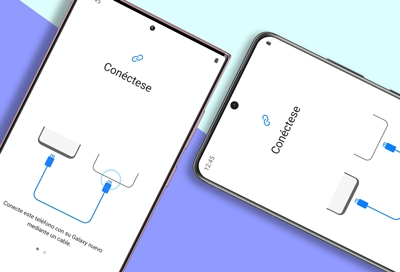
Para transferir contenido completo entre teléfonos Samsung, el procedimiento específico requiere utilizar la aplicación Samsung Smart Switch, disponible tanto en dispositivos nuevos como antiguos de la marca; primero se debe instalar la aplicación en ambos dispositivos, seleccionar la opción de transferencia inalámbrica o por cable USB-OTG según preferencia, conectar ambos teléfonos físicamente o mediante Wi-Fi directo, elegir el contenido a migrar que incluye contactos, mensajes, fotos, vídeos, configuraciones, aplicaciones y datos asociados, iniciar el proceso que copiará todos los archivos y ajustes del dispositivo antiguo al nuevo, permitiendo incluso pasar app de un movil a otro con sus datos guardados, y finalmente verificar que toda la información se ha transferido correctamente antes de desconectar los dispositivos.
Preparación inicial y requisitos
Antes de iniciar la transferencia, es fundamental asegurarse de que ambos dispositivos Samsung tengan suficiente batería (mínimo 50%) o estén conectados a una fuente de alimentación, verificar que la aplicación Samsung Smart Switch esté instalada y actualizada en ambos teléfonos, y comprobar la compatibilidad entre sistemas operativos; adicionalmente, se recomienda realizar una copia de seguridad previa en Samsung Cloud o una memoria externa como medida de seguridad, y disponer de un cable USB-OTG y adaptador si se opta por la transferencia cableada para mayor velocidad y estabilidad durante el proceso.
Métodos de transferencia disponibles
Samsung Smart Switch ofrece tres métodos principales para transferir datos: inalámbrico mediante Wi-Fi Direct, que requiere que ambos dispositivos estén cerca y conectados a la misma red o emparejados directamente; transferencia por cable USB-OTG, utilizando un adaptador y cable compatible que proporciona mayor velocidad y es ideal para grandes volúmenes de datos; y la restauración desde una copia de seguridad previamente creada en Samsung Cloud o una tarjeta microSD, lo que permite recuperar datos incluso sin tener el dispositivo antiguo físicamente presente.
| Método | Ventajas | Requisitos |
|---|---|---|
| Wi-Fi Direct | Sin cables, conveniente para transferencias rápidas | Ambos dispositivos con Wi-Fi activo y cerca |
| Cable USB-OTG | Máxima velocidad y fiabilidad | Cable USB-OTG y adaptador compatible |
| Copia de seguridad en nube | Acceso remoto y sin dispositivo original | Cuenta Samsung y conexión a internet |
Tipos de contenido transferible y limitaciones
La aplicación permite transferir contactos, mensajes, registros de llamadas, fotos, vídeos, documentos, ajustes del sistema, fondos de pantalla y aplicaciones de Google Play Store, incluyendo la capacidad de pasar app de un movil a otro con sus configuraciones; sin embargo, existen limitaciones como aplicaciones preinstaladas de operadoras, ciertos datos protegidos por derechos de autor, y contraseñas de aplicaciones bancarias o de seguridad que requieren reconfiguración manual; además, los datos de aplicaciones que no permiten copia de seguridad pueden no migrarse completamente.
Técnicas efectivas para transferir datos entre dispositivos móviles
Para transferir datos entre dispositivos móviles existen múltiples técnicas efectivas que incluyen el uso de servicios en la nube como Google Drive o Dropbox para subir y descargar archivos, la transferencia mediante aplicaciones nativas como ShareIt o Xender que utilizan conexiones Wi-Fi directo para enviar grandes volúmenes de información rápidamente, la opción de cables de transferencia OTG que conectan físicamente ambos dispositivos garantizando seguridad y velocidad, así como la utilización de funciones integradas en los sistemas operativos como Nearby Share en Android o AirDrop en iOS que permiten compartir archivos de forma inalámbrica con dispositivos cercanos; adicionalmente, es posible pasar app de un movil a otro mediante herramientas de backup y restauración que copian aplicaciones y sus datos asociados.
Transferencia mediante aplicaciones de terceros
Las aplicaciones de terceros como ShareIt, Send Anywhere o Files by Google ofrecen una solución versátil para transferir datos entre dispositivos móviles, independientemente de su sistema operativo, utilizando conexiones Wi-Fi directo o redes locales para lograr velocidades elevadas sin consumo de datos móviles; estas herramientas permiten compartir desde archivos multimedia hasta documentos pesados e incluso facilitan el proceso de pasar app de un movil a otro mediante funciones de clonación o backup, manteniendo la integridad de la información y los ajustes de las aplicaciones transferidas.
Uso de servicios en la nube
Los servicios en la nube como Google Drive, Dropbox o OneDrive representan una técnica efectiva para transferir datos entre dispositivos móviles al almacenar archivos en servidores remotos accesibles desde cualquier dispositivo con conexión a internet; este método es ideal para compartir documentos, fotos, videos y copias de seguridad de aplicaciones, permitiendo sincronizar contenido de forma automática y garantizando que los archivos estén disponibles incluso sin tener ambos dispositivos físicamente cerca, aunque depende de una conexión estable a internet para su funcionamiento óptimo.
| Servicio | Ventaja principal | Capacidad gratuita |
|---|---|---|
| Google Drive | Integración con Android | 15 GB |
| Dropbox | Sincronización rápida | 2 GB |
| OneDrive | Optimizado para Office | 5 GB |
Transferencia por conexión física
La transferencia por conexión física mediante cables USB OTG (On-The-Go) o adaptadores especializados permite conectar directamente dos dispositivos móviles para una transferencia de datos rápida y segura, sin depender de redes inalámbricas o internet; esta técnica es especialmente útil para mover grandes volúmenes de información como bibliotecas de fotos, videos en alta resolución o backups completos, evitando posibles interferencias y ofreciendo una mayor estabilidad durante el proceso, aunque requiere que ambos dispositivos sean compatibles con el estándar OTG o dispongan de los adaptadores necesarios.
Mas Información Importante para ti
¿Cómo puedo transferir mis aplicaciones de un teléfono Android a otro?
Para transferir aplicaciones entre dispositivos Android, puedes utilizar la herramienta Google One o la opción de copia de seguridad integrada en la configuración del sistema. Asegúrate de que ambos dispositivos estén conectados a la misma cuenta de Google y que la copia de seguridad de aplicaciones esté activada para restaurarlas automáticamente en el nuevo dispositivo.
¿Es posible pasar aplicaciones de iPhone a Android?
Sí, aunque el proceso puede ser más limitado. Puedes utilizar aplicaciones como Move to iOS en sentido inverso o herramientas de terceros como Samsung Smart Switch si el destino es un dispositivo Samsung. Sin embargo, ten en cuenta que no todas las aplicaciones o sus datos serán compatibles entre sistemas operativos diferentes.
¿Qué métodos existen para transferir aplicaciones sin usar Internet?
Puedes transferir aplicaciones sin conexión utilizando métodos como la transferencia por Bluetooth, conexión por cable USB o mediante el uso de una tarjeta SD o memoria externa. Algunas aplicaciones permiten exportar e instalar archivos APK (en Android) de forma manual entre dispositivos.
¿Se transfieren también los datos de las aplicaciones al cambiar de teléfono?
Depende del método utilizado y de la aplicación. La mayoría de las herramientas de copia de seguridad, como Google Drive o iCloud, respaldan ciertos datos de aplicaciones, pero no todas lo hacen de forma completa. Es recomendable verificar la configuración de cada app y utilizar opciones de respaldo específicas si están disponibles.
Si quieres conocer otros artículos parecidos a Cómo pasar app de un móvil a otro: Guía definitiva paso a paso puedes visitar la categoría Tutoriales.
Deja una respuesta
Contenido Relacionado