
Cómo poner dos horarios en el celular: Guía paso a paso


Cómo poner dos horarios en el celular, la gestión eficiente del tiempo es fundamental en la vida moderna, especialmente para quienes manejan compromisos en diferentes husos horarios o coordinan actividades entre regiones. Muchos usuarios de dispositivos móviles desconocen la posibilidad de visualizar múltiples zonas horarias simultáneamente en sus pantallas.

Este artículo explica detalladamente , una función práctica integrada en la mayoría de sistemas operativos actuales. Aprenderemos a activar y configurar relojes adicionales, facilitando la organización y evitando confusiones en agendas personales y profesionales.

Te puede interesar leer: Las 15 mejores apps de pago Android para potenciar tu dispositivo
Configuración de múltiples horarios en dispositivos móviles
Para aprender cómo poner dos horarios en el celular, es fundamental comprender que existen diferentes métodos según el sistema operativo y las aplicaciones disponibles. La configuración adecuada permite gestionar eficientemente zonas horarias diferentes, horarios de trabajo o seguimiento de actividades en distintas ubicaciones.
Método básico mediante la aplicación de Reloj

La aplicación nativa de Reloj en smartphones Android e iOS ofrece la funcionalidad más directa para cómo poner dos horarios en el celular. En Android, acceda a la aplicación Reloj, seleccione Reloj mundial y pulse el signo + para añadir nuevas ciudades. En iOS, abra la aplicación Reloj, toque Mundial y agregue ubicaciones presionando el icono +. Este método muestra simultáneamente múltiples zonas horarias en pantalla.
Configuración de widgets de reloj en pantalla principal
Los widgets permiten visualizar dos horarios diferentes directamente en la pantalla de inicio. Mantenga presionada un área vacía de la pantalla, seleccione Widgets, busque el widget de reloj y elija el formato que muestre múltiples zonas horarias. Arrástrelo a la posición deseada y configure las ciudades correspondientes para cada huso horario.
Uso de aplicaciones especializadas para múltiples horarios

Aplicaciones como World Clock, Time Buddy o Clockify proporcionan funcionalidades avanzadas para gestionar múltiples horarios simultáneamente. Estas herramientas ofrecen características adicionales como conversión automática de zonas horarias, alertas programables y sincronización entre dispositivos, facilitando la gestión de horarios complejos.
Configuración de alarmas con diferentes zonas horarias
Para programar alarmas que consideren diferentes husos horarios, configure alarmas específicas ajustando manualmente la zona horaria en cada alarma o utilizando aplicaciones que permitan esta funcionalidad. Algunas aplicaciones de productividad permiten establecer recordatorios basados en ubicaciones geográficas específicas.
Sincronización con calendarios y agendas digitales

Integre múltiples zonas horarias en aplicaciones de calendario como Google Calendar o Outlook. Configure la visualización de zonas horarias secundarias en ajustes de calendario, permitiendo ver eventos programados en diferentes husos horarios simultáneamente y evitando confusiones en reuniones internacionales.
| Método | Dispositivo | Complejidad | Funcionalidades |
| Aplicación nativa | Android/iOS | Baja | Visualización básica |
| Widgets | Android/iOS | Media | Acceso rápido |
| Aplicaciones externas | Multiplataforma | Alta | Funciones avanzadas |
| Configuración de alarmas | Android/iOS | Media | Recordatorios |
| Integración calendarios | Multiplataforma | Alta | Gestión de eventos |
Guía detallada sobre cómo poner dos horarios en el celular
Cómo configurar dos zonas horarias en un dispositivo iPhone

Para configurar dos zonas horarias en un dispositivo iPhone, debes acceder a la aplicación Reloj, seleccionar la pestaña Mundial y tocar el icono + en la esquina superior derecha para agregar una nueva ciudad; luego busca y elige la primera ubicación deseada, repite el proceso para añadir la segunda ciudad, y asegúrate de que ambas estén visibles en la lista, lo que te permitirá ver dos horarios simultáneamente en esa sección, mostrando la hora actual en cada zona seleccionada, siendo esta la manera de como poner dos horarios en el celular de Apple.
Acceder a la aplicación Reloj y función Mundial
Para comenzar a configurar múltiples zonas horarias, abre la aplicación Reloj integrada en tu iPhone, luego toca la pestaña inferior etiquetada como Mundial, que está diseñada específicamente para gestionar y visualizar horarios de diferentes ubicaciones alrededor del mundo, facilitando el proceso de como poner dos horarios en el celular sin necesidad de aplicaciones externas.
Agregar y gestionar ciudades para zonas horarias
Una vez en la pestaña Mundial, presiona el símbolo + ubicado en la parte superior derecha de la pantalla, lo que abrirá un campo de búsqueda; ingresa el nombre de la primera ciudad deseada, selecciona la opción correcta de la lista proporcionada, y repite el mismo paso para añadir la segunda ciudad, asegurándote de que ambas aparezcan en la vista principal, donde podrás ver sus horarios respectivos en tiempo real.
| Paso | Acción | Resultado |
|---|---|---|
| 1 | Tocar + | Abre búsqueda de ciudad |
| 2 | Buscar primera ciudad | Añade zona horaria inicial |
| 3 | Buscar segunda ciudad | Añade zona horaria secundaria |
Verificar y usar las zonas horarias configuradas
Después de agregar las ciudades, verifica que ambas estén listadas en la pantalla Mundial de la aplicación Reloj, donde cada entrada mostrará la hora actual y el nombre de la ciudad, permitiéndote comparar rápidamente los horarios; puedes reorganizar o eliminar ciudades manteniendo presionada una entrada y seleccionando la opción adecuada, asegurando una visualización clara y personalizada según tus necesidades.
Métodos para añadir dos relojes de mundo en dispositivos Samsung
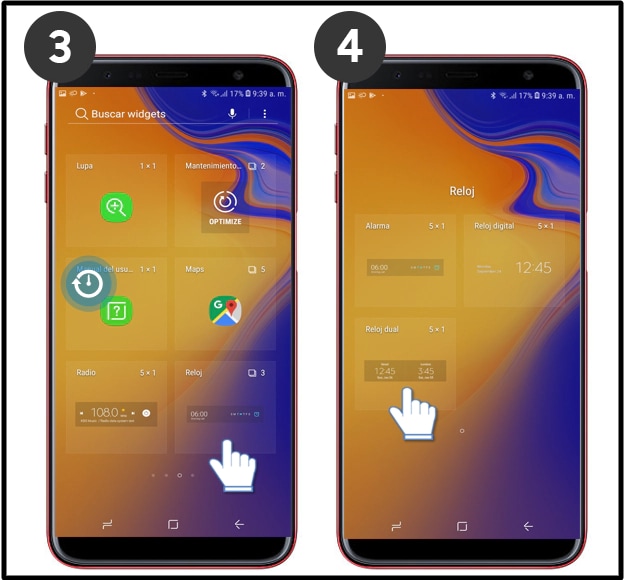
Para añadir dos relojes de mundo en dispositivos Samsung, existen varios métodos dependiendo del modelo y versión de One UI, principalmente a través de la aplicación Reloj donde se accede a la pestaña Mundo y se pulsan los signos más para agregar ciudades, o mediante el widget de reloj dual en la pantalla de inicio que permite mostrar dos husos horarios simultáneamente; también se puede usar el modo Always On Display configurándolo para mostrar múltiples zonas horarias, lo que resuelve cómo poner dos horarios en el celular de manera eficiente.
Configuración mediante la aplicación Reloj
Dentro de la aplicación Reloj predeterminada, selecciona la pestaña Mundo y toca el icono + para añadir ciudades; puedes agregar múltiples ubicaciones y luego personalizar el orden para que dos de ellas estén siempre visibles, facilitando así la visualización de dos husos horarios diferentes directamente desde la aplicación.
Uso de widgets en la pantalla de inicio
Mantén presionada un área vacía en la pantalla de inicio, elige Widgets, busca el widget de Reloj y selecciona el estilo de doble hora o mundo que muestre dos zonas horarias; arrástralo a la pantalla y configúralo con las ciudades deseadas para tener acceso inmediato a ambos horarios.
Configuración en Always On Display
Ve a Ajustes > Pantalla de bloqueo > Always On Display y activa la opción; luego, en Configuración de reloj, elige un estilo que incluya varias zonas horarias y selecciona dos ciudades para que se muestren continuamente incluso con la pantalla bloqueada.
| Método | Versión de One UI | Pasos requeridos |
|---|---|---|
| Aplicación Reloj | One UI 2.0+ | Abrir app > Mundo > Agregar ciudades |
| Widget de pantalla | One UI 1.0+ | Mantener pantalla > Widgets > Reloj dual |
| Always On Display | One UI 3.0+ | Ajustes > Pantalla > Always On Display > Reloj múltiple |
Procedimiento para establecer dos husos horarios en teléfonos Xiaomi

Para establecer dos husos horarios en teléfonos Xiaomi, accede a la aplicación Reloj, selecciona la pestaña Reloj mundial, presiona el símbolo + para agregar una nueva ubicación, elige la ciudad correspondiente al segundo huso horario deseado, y luego activa la opción de mostrar múltiples zonas horarias en la configuración de visualización; este procedimiento explica cómo poner dos horarios en el celular manteniendo el predeterminado y el adicional simultáneamente en la pantalla principal o widget.
Configuración inicial y acceso a la aplicación Reloj
Abre la aplicación Reloj preinstalada en tu dispositivo Xiaomi, generalmente ubicada en la carpeta Herramientas o directamente en el menú principal, y navega a la pestaña Reloj mundial donde podrás gestionar las zonas horarias; desde aquí, toca el icono de agregar (+) para buscar y seleccionar una ciudad que represente el segundo huso horario deseado, asegurándote de que ambas zonas estén visibles.
Activación de visualización dual en pantalla
Después de agregar las ciudades, ve a Configuración dentro de la app Reloj y habilita la opción Mostrar múltiples zonas horarias, lo que permitirá que ambos horarios aparezcan en widgets o en la interfaz del reloj; para personalizar, mantén presionado el widget de reloj en la pantalla de inicio, elige Editar y selecciona las zonas deseadas, facilitando así cómo poner dos horarios en el celular de forma constante y accesible.
Gestión y solución de problemas comunes
Si encuentras incongruencias horarias, verifica que la sincronización automática esté activada en Ajustes > Sistema > Fecha y hora, y confirma que las ciudades agregadas no tengan ajustes de verano conflictivos; para mayor precisión, utiliza la siguiente tabla de referencia para acciones clave:
| Acción | Ubicación en Menú | Propósito |
|---|---|---|
| Agregar ciudad | Reloj > Reloj mundial > + | Añadir segundo huso horario |
| Activar visualización dual | Configuración de Reloj > Mostrar múltiples zonas | Habilitar dos horarios simultáneos |
| Resolver errores | Ajustes > Fecha y hora > Sincronizar automáticamente | Corregir discrepancias |
Configuración de múltiples zonas horarias en dispositivos con sistema operativo Android
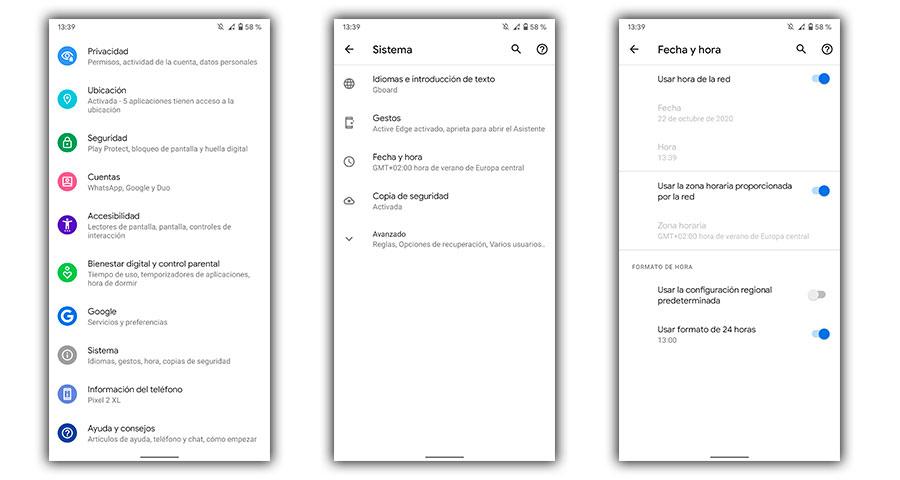
La configuración de múltiples zonas horarias en dispositivos Android se realiza accediendo a Ajustes, luego a Sistema u Hora y fecha según la versión del sistema operativo, donde se debe activar la opción de Zona horaria automática o manualmente seleccionar zonas adicionales; para usuarios que necesitan gestionar horarios de diferentes regiones, es fundamental comprender como poner dos horarios en el celular mediante widgets de reloj o aplicaciones de terceros que permiten visualizar varias zonas simultáneamente en la pantalla de inicio o mediante notificaciones persistentes.
Activación y gestión de zonas horarias automáticas
Para activar la detección automática de zonas horarias, diríjase a Ajustes > Sistema > Fecha y hora y active la opción Zona horaria automática; esto permite que el dispositivo ajuste la hora según la ubicación geográfica mediante GPS o redes móviles, ideal para viajeros que cambian frecuentemente de región sin necesidad de configuraciones manuales, aunque en algunos casos puede requerir permisos de ubicación activos para funcionar con precisión.
Configuración manual de zonas horarias adicionales
Si prefiere establecer zonas horarias manualmente, desactive la opción automática y seleccione Elegir zona horaria para pickear una región específica; para añadir múltiples zonas, muchas interfaces de Android permiten agregar widgets de reloj en la pantalla de inicio donde se pueden configurar distintas ciudades, facilitando la visualización simultánea y evitando confusiones en llamadas o reuniones internacionales, un método sencillo de como poner dos horarios en el celular sin aplicaciones externas.
Uso de aplicaciones y widgets para múltiples zonas
Para una gestión más avanzada, se recomiendan aplicaciones como World Clock o Time Zone Converter disponibles en Google Play Store, que ofrecen widgets personalizables, alertas de horario y seguimiento de múltiples ubicaciones; estas herramientas son esenciales para profesionales que trabajan con equipos globales, permitiendo monitorizar hasta 12 zonas diferentes en una sola vista y sincronizarse con calendarios para evitar conflictos de horario.
| Función | Ventaja | Ejemplo de App |
|---|---|---|
| Widget de pantalla principal | Visualización instantánea | Clock |
| Alertas de cambio de horario | Notificaciones proactivas | World Time Buddy |
| Sincronización con calendario | Gestión integral de tiempo | Google Calendar |
Mas Información Importante para ti
¿Cómo configurar dos horarios diferentes en mi teléfono Android?
Para configurar dos horarios diferentes en Android, puedes usar la función de modo de enfoque o modo no molestar en los ajustes del sistema. Accede a Ajustes > Sonido y vibración > Modo no molestar y programa horarios personalizados para activar y desactivar notificaciones según tus necesidades, permitiendo crear hasta múltiples intervalos de tiempo.
¿Es posible tener dos zonas horarias en la pantalla de inicio del celular?
Sí, es posible mostrar dos zonas horarias en la pantalla de inicio añadiendo widgets de reloj. Mantén presionada la pantalla principal, selecciona Widgets, busca el widget de reloj y agrégalo dos veces, configurando cada uno con una zona horaria diferente para visualizar ambas simultáneamente.
¿Cómo programar alarmas para diferentes horarios en días específicos?
Puedes programar alarmas con horarios distintos usando la aplicación de reloj predeterminada. Abre la app de Alarma, crea una nueva alarma y establece la hora, luego selecciona los días de la semana específicos en que deseas que suene, repitiendo el proceso para configurar una segunda alarma con otro horario y días si es necesario.
¿Existe alguna app para gestionar múltiples horarios en el móvil?
Sí, existen aplicaciones como Alarmy, Sleep Cycle o World Clock que permiten gestionar múltiples horarios, alarmas y zonas horarias de manera avanzada. Descárgalas desde la tienda de aplicaciones de tu dispositivo para una gestión más flexible y organizada.
Si quieres conocer otros artículos parecidos a Cómo poner dos horarios en el celular: Guía paso a paso puedes visitar la categoría Tutoriales.
Deja una respuesta
Contenido Relacionado